Une panne de serveur, une mise à jour qui tourne mal, une erreur de manipulation, un piratage, un rançongiciel : les raisons de perdre un site sont nombreuses. Et le jour où cela arrive, une seule question compte : avez-vous une sauvegarde récente, complète, et que vous savez restaurer ? Voici comment mettre en place une stratégie de sauvegarde de site WordPress fiable, sans jargon.
L’essentiel : sauvegardez fichiers et base de données, automatiquement, à un rythme adapté à la fréquence de vos changements. Gardez trois copies, sur deux supports, dont une hors du serveur. Et testez la restauration.
Que faut-il sauvegarder ?
Un site WordPress se compose de deux parties, et il faut les deux pour le reconstruire.
La base de données
C’est là que vivent vos contenus : pages, articles, réglages, utilisateurs, commandes et clients d’une boutique, messages reçus par les formulaires. C’est la partie qui change le plus souvent.
Les fichiers
Le dossier du site contient le cœur de WordPress, le thème, les extensions et surtout le dossier wp-content/uploads, où se trouvent toutes vos images et documents. Le cœur et les extensions peuvent être téléchargés à nouveau, mais vos médias, eux, sont uniques.
N’oubliez pas les éléments « autour » du site, souvent oubliés : le fichier de configuration wp-config.php, les règles du serveur (.htaccess), et les licences de vos extensions payantes.
La règle du 3-2-1
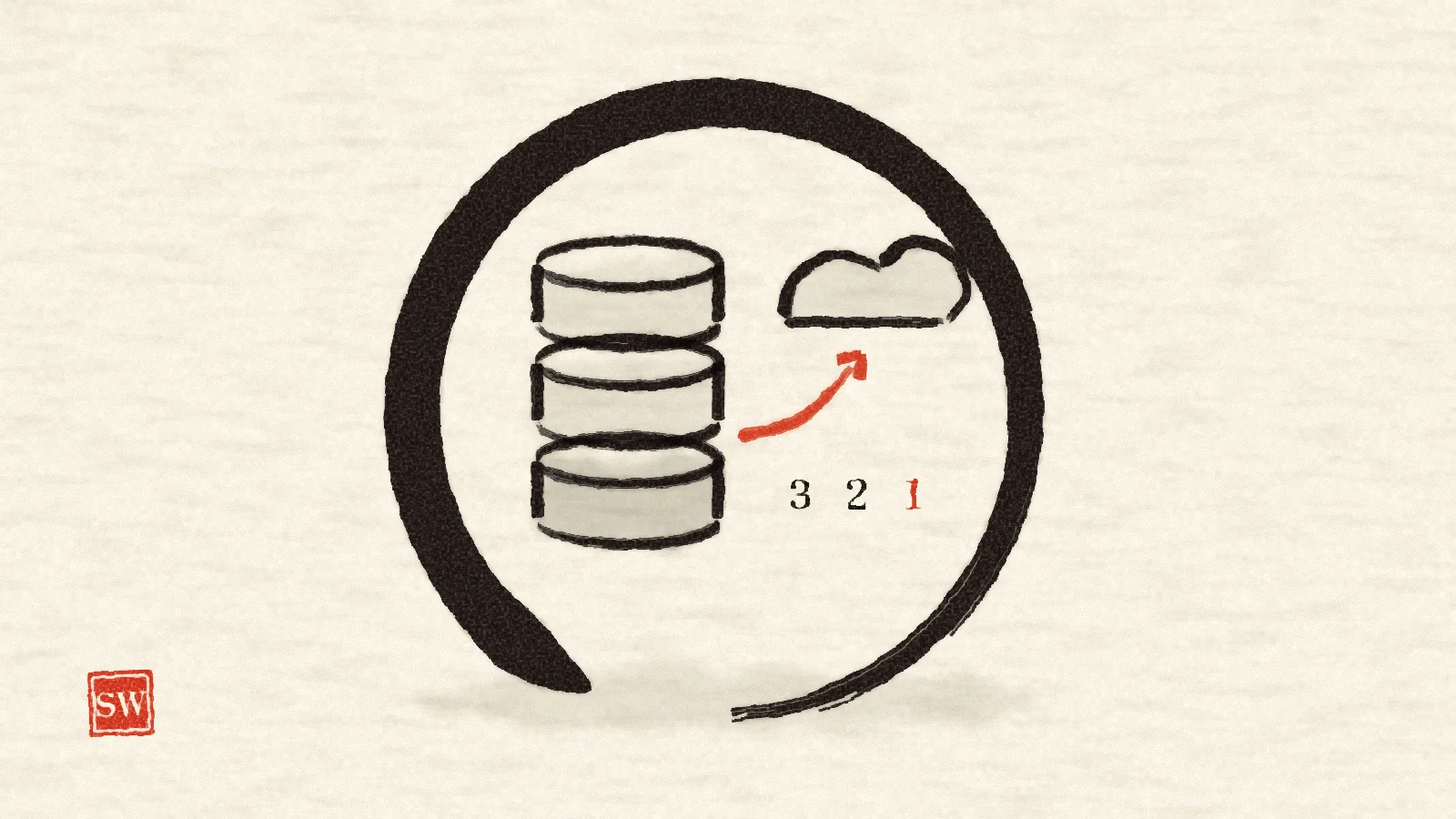
C’est la règle de base de la sauvegarde informatique, et elle s’applique parfaitement à un site web :
- 3 copies de vos données : l’original et deux sauvegardes ;
- sur 2 supports différents : par exemple, le serveur de l’hébergeur et un stockage dans le cloud ;
- dont 1 copie hors site, dans un autre lieu ou chez un autre fournisseur.
Pourquoi tant de précautions ? Parce qu’une sauvegarde stockée sur le même serveur que le site disparaît avec lui en cas de panne matérielle, d’incendie de centre de données ou de compte piraté. Ce scénario n’a rien de théorique : des incidents majeurs dans des centres de données ont déjà rappelé à de nombreuses entreprises que leurs sauvegardes étaient au même endroit que leurs sites.
Certaines équipes ajoutent un « 1 » supplémentaire : une copie hors ligne ou immuable, qui ne peut être ni modifiée ni supprimée pendant une période donnée. C’est la meilleure parade contre les rançongiciels, qui chiffrent aussi les sauvegardes accessibles.
À quelle fréquence sauvegarder ?
La bonne fréquence dépend d’une question simple : combien de travail êtes-vous prêt à perdre ?
| Type de site | Fréquence conseillée |
|---|---|
| Site vitrine modifié quelques fois par mois | Une sauvegarde quotidienne, gardée 30 jours |
| Blog ou site d’actualités | Quotidienne, plus une sauvegarde avant chaque grosse modification |
| Boutique en ligne | Base de données plusieurs fois par jour, voire en continu |
| Site avec espace membre ou réservations | Base de données plusieurs fois par jour |
Pour une boutique, perdre une journée de base de données, c’est perdre une journée de commandes. Les fichiers changent moins vite et peuvent être sauvegardés moins souvent.
Gardez aussi un historique : plusieurs semaines de sauvegardes quotidiennes, et quelques sauvegardes mensuelles plus anciennes. Un piratage discret peut passer inaperçu pendant des semaines ; une sauvegarde d’hier serait alors déjà infectée.
Les outils de sauvegarde
Plusieurs approches existent, et elles se combinent bien :
- Les sauvegardes de l’hébergeur, automatiques et faites au niveau du serveur. Pratiques, mais vérifiez leur fréquence, leur durée de conservation, et la facilité de restauration. Elles ne comptent pas comme copie « hors site ».
- Les extensions de sauvegarde (UpdraftPlus, BackWPup, Duplicator, BlogVault…), qui envoient des copies vers un stockage externe : un service de stockage compatible S3, Google Drive, un serveur FTP, un NAS. Attention à ne pas surcharger un petit hébergement avec des sauvegardes trop lourdes.
- Les sauvegardes côté serveur pour les serveurs dédiés ou virtuels : scripts, instantanés de disque, outils comme BorgBackup ou restic, avec envoi chiffré vers un autre site.
Quel que soit l’outil, chiffrez les sauvegardes stockées à l’extérieur : elles contiennent vos données, et parfois celles de vos clients.
Le point que tout le monde oublie : tester la restauration
Une sauvegarde n’a de valeur que si elle se restaure. Or on découvre souvent le jour J qu’il manque la base de données, que l’archive est corrompue, que le fichier est trop lourd pour être réimporté, ou que personne ne sait comment s’y prendre.
Prenez l’habitude de tester une restauration, par exemple deux fois par an, sur une copie de test du site. Vérifiez que :
- le site s’affiche correctement ;
- les images sont présentes ;
- vous pouvez vous connecter à l’administration ;
- les dernières modifications sont bien là.
Notez la procédure quelque part. Le jour d’un incident, vous n’aurez ni le temps ni la sérénité de la chercher.
Les sauvegardes « juste avant »
En plus des sauvegardes automatiques, prenez le réflexe de sauvegarder juste avant toute opération risquée :
- une mise à jour importante ;
- l’installation d’une nouvelle extension ;
- une modification du thème ou de la structure du site ;
- un changement de version de PHP ;
- une migration vers un autre hébergeur.
Cette sauvegarde manuelle permet de revenir en arrière en quelques minutes si quelque chose se passe mal.
Et en cas de piratage ?
Restaurer une sauvegarde est souvent la voie la plus rapide pour retrouver un site sain, à condition de choisir une sauvegarde antérieure à l’intrusion et de corriger la faille qui l’a permise (sinon, le site sera de nouveau piraté dans la foulée). Nous détaillons la démarche dans Site WordPress piraté : que faire dans la première heure ?
Questions fréquentes
Mon hébergeur fait des sauvegardes. Est-ce suffisant ?
C’est un bon début, mais ce n’est qu’une copie, souvent sur la même infrastructure que votre site. Ajoutez une copie externe, chez un autre fournisseur, pour respecter la règle du 3-2-1.
Où stocker les sauvegardes d’un site ?
Dans un espace de stockage externe et chiffré : un service de stockage cloud, un NAS situé ailleurs, ou un serveur dédié à cet usage. Évitez de les laisser dans un dossier du site lui-même, accessible depuis le web.
Combien de temps garder les sauvegardes ?
Au minimum plusieurs semaines pour les sauvegardes quotidiennes, et quelques mois pour des sauvegardes mensuelles. Pour une boutique, pensez aussi à vos obligations de conservation des données, et à ne pas garder indéfiniment des données personnelles dont vous n’avez plus besoin.
Les sauvegardes externalisées et testées font partie de nos contrats d’infogérance. Si vous ne savez pas où sont les sauvegardes de votre site, c’est le moment d’en parler : contactez-nous.